
1 – Para iniciar a inclusão da nota, acesse no menu do Mitra:
Fiscal > Lançamentos > Entrada/Saída
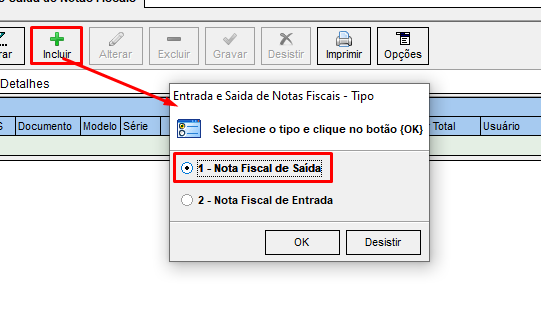
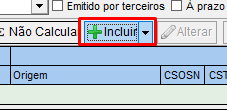
Em seguida, clique em “Incluir” para gerar uma nova Nota;
Selecione então a opção: 2 – Nota Fiscal de Saída.
Na próxima tela então, deverá ser inserido as informações da Nota:
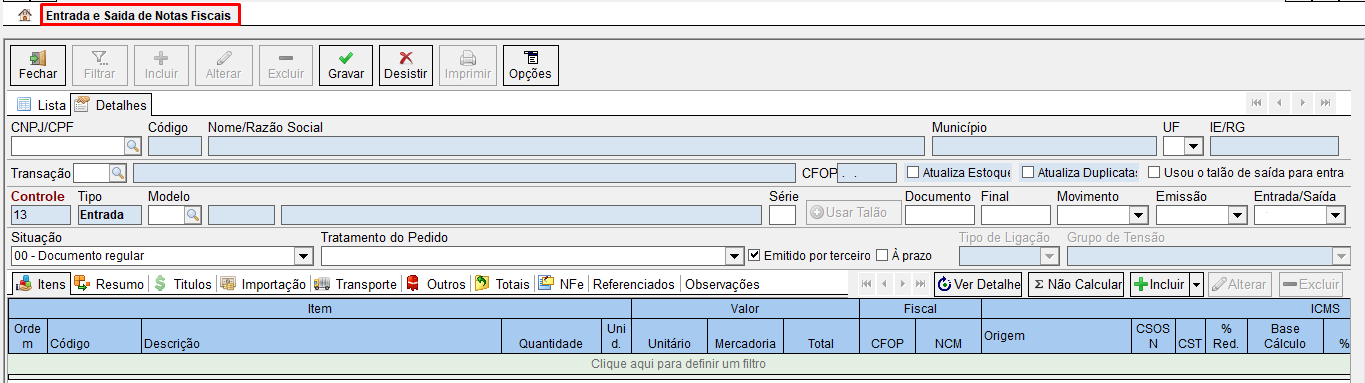
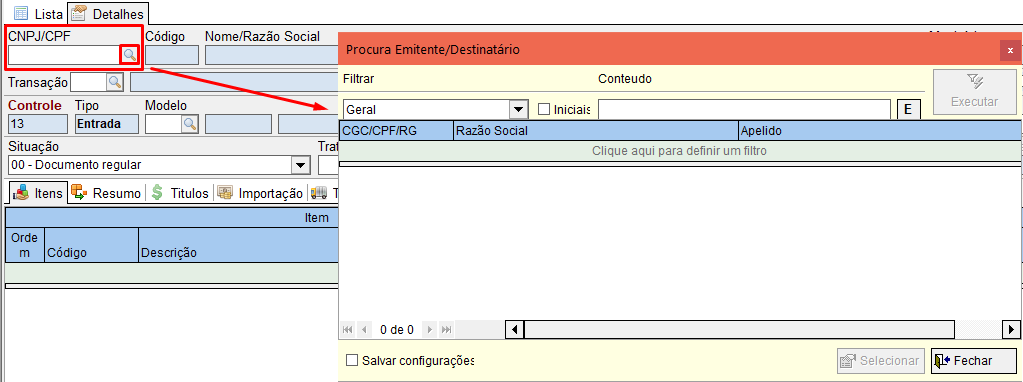
2 – Comece inserindo o CNPJ ou CPF do Destinatário da Nota;
Clique na Lupa, e insira qualquer informação referente ao destinatário, e então será buscado os dados da pessoa desejada.
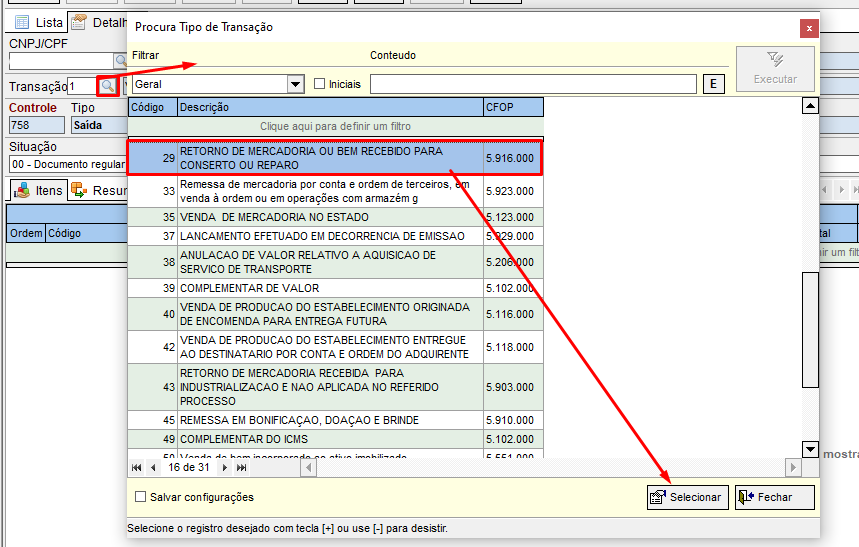
3 – Em transação selecionamos de acordo com nossa necessidade. Necessário conversar com a controladoria de sua empresa para entender qual a transação se encaixa na sua situação.
4 – Como se trata de uma nota de saída, deve ser selecionado então a opção para usar o talão (no canto esquerdo), para ele apropriar uma numeração para entrada.
Ao clicar, ele busca automaticamente o último número de nota usado para o determinado Destinatário.

5 – Agora vamos incluir os itens.
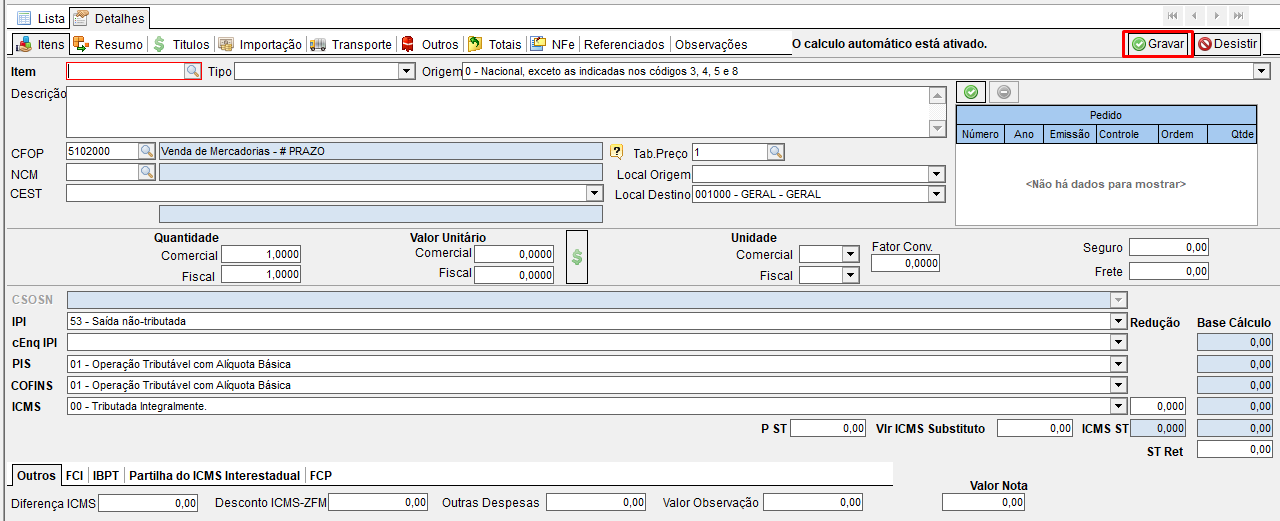
6 – Após essa ação, verifique se mais alguma informação deverá conter na nota;
No caso, se for necessário inserir informações de Transporte vá até a aba sinalizada abaixo, e então, descreva as informações, como “Transportadora”, “Motorista” (ambos passíveis de serem buscadas através da Lupa), “Placa Veículo”, etc.
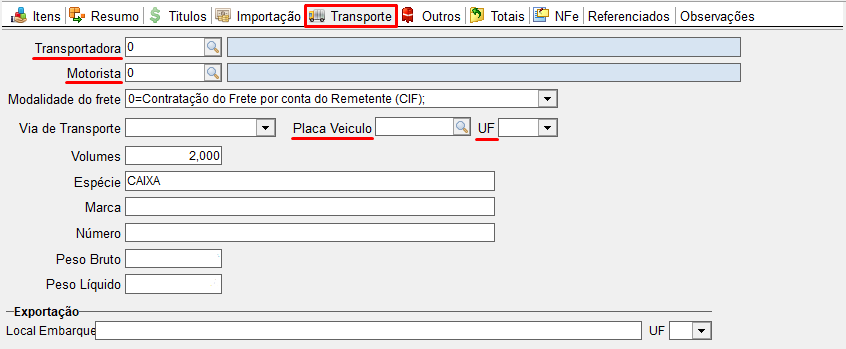
7 – Caso existam dados adicionais que não conste em nenhuma das abas, eles podem ser inseridos como observação;
Em Outros, o que for adicional pode ser colocado em “Texto Fixo”.
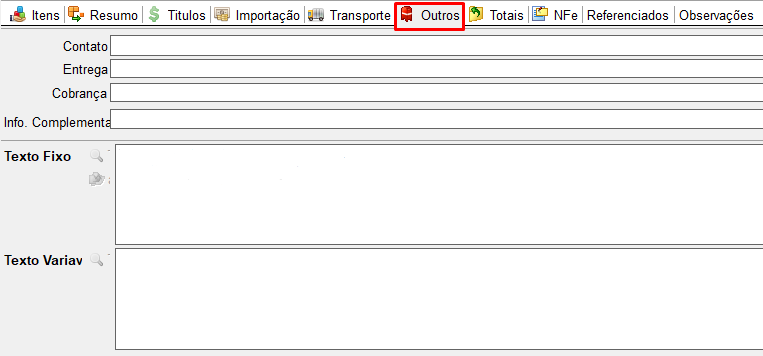
8- Na aba NFe, será necessário informar qual operação que estará sendo feita em “Destino da Operação”;
No caso, por exemplo, se for uma venda dentro de São Paulo e o Destinatário for do mesmo estado, classifique como 1 – Operação Interna.
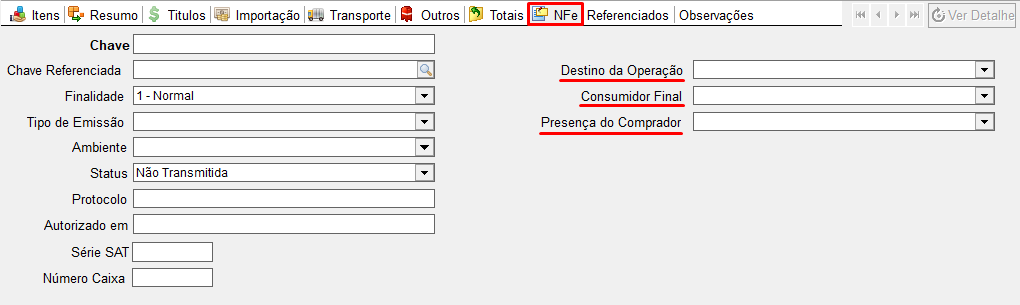
Os outros campos: Consumidor Final e Presença do Comprador devem ser inseridos de acordo com as informações de compra.
9 – O próximo passo é fazer a transmissão da nota para SEFAZ em:
Faturamento > Preparação de Notas Fiscais > Transmissão da NF-e para SEFAZ
Atualize o gerenciador e em seguida faça a transmissão da nota.