
Abrir um chamado de suporte técnico é uma tarefa simples e rápida, essencial para relatar problemas e solicitar assistência. Neste guia, explicaremos como realizar essa ação, com base nos passos e informações mostradas nas imagens anexadas.
**Se ainda não tiver um usuário, Veja como se Registrar.
1. Acessando a Tela de Chamados
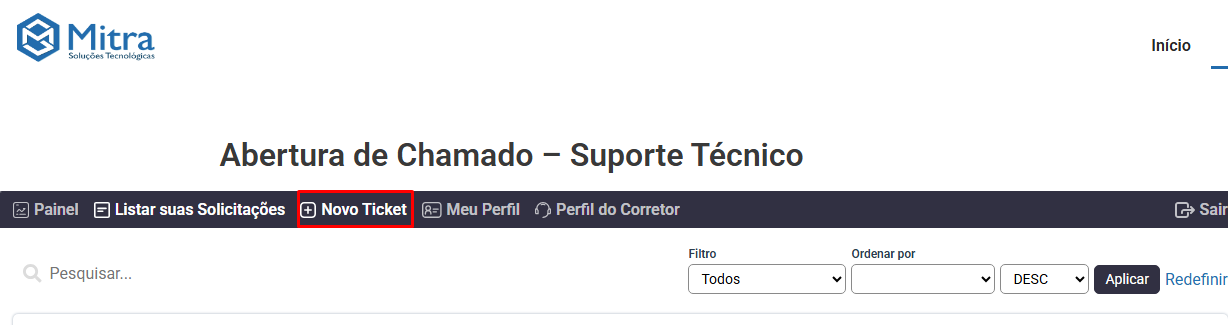
Ao acessar o sistema de suporte técnico, você se depara com a página principal de abertura de chamados, onde é possível visualizar todos os tickets que já foram abertos. Se você deseja criar um novo chamado, clique no botão destacado “+ Novo Ticket” (como mostrado na primeira imagem).
2. Preenchendo os Dados do Chamado
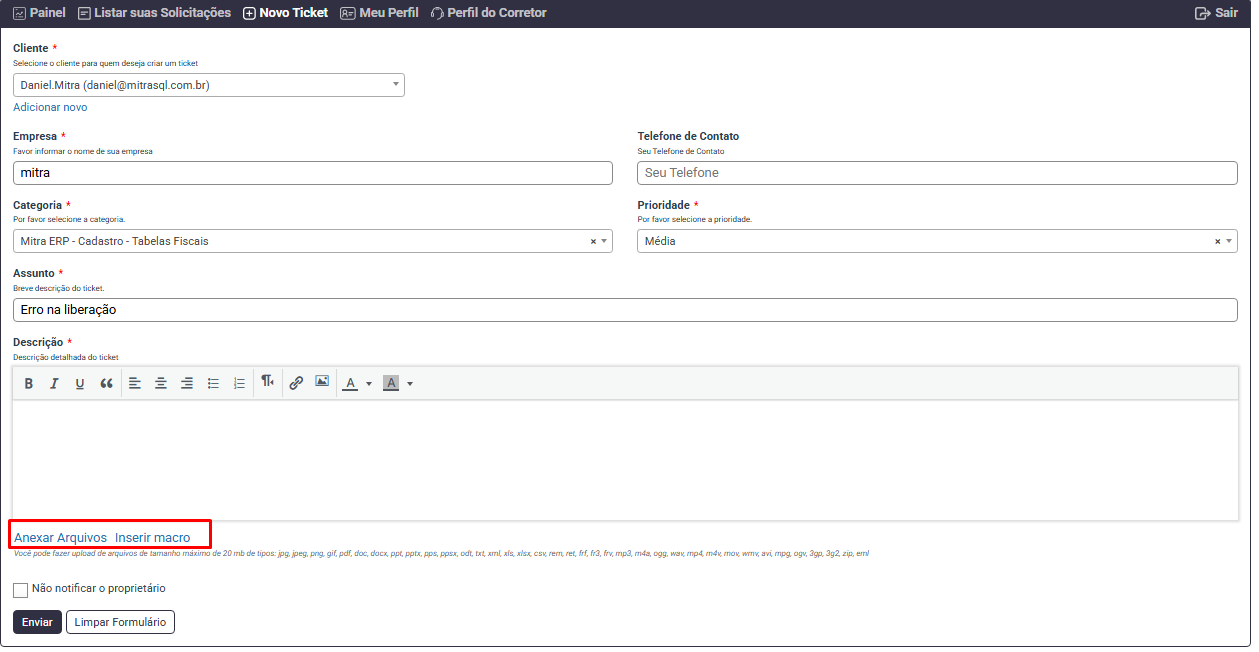
Após clicar em “+ Novo Ticket”, você será redirecionado para uma tela com um formulário que deverá ser preenchido com as informações do problema. Abaixo estão os campos que você precisará completar:
- Nome: O nome do solicitante (no exemplo, foi utilizado o nome User01).
- Empresa: Selecione a empresa à qual você está vinculado (campo obrigatório).
- Endereço de e-mail: Insira o seu e-mail para contato, no qual receberá atualizações sobre o chamado.
- Telefone de Contato: Embora opcional, é recomendável preencher este campo para facilitar o contato em caso de dúvidas ou urgência.
- Tipo de Chamado: Neste campo, escolha o tipo de problema que você está enfrentando. Isso ajuda a equipe de suporte a categorizar corretamente sua solicitação.
- Prioridade: Defina a urgência do seu problema (Alta, Média ou Baixa), permitindo à equipe priorizar seu atendimento.
- Módulo do sistema: Selecione a parte do sistema que está apresentando problemas ou na qual você precisa de suporte.
- Assunto: Resuma brevemente o problema no campo de assunto.
- Descrição: Aqui, insira uma descrição mais detalhada do problema. Inclua todas as informações relevantes que possam ajudar a equipe a entender e resolver a questão.
3. Anexando Arquivos
Caso seja necessário anexar algum arquivo para ilustrar melhor o problema, como capturas de tela ou logs de erro, utilize o campo “Anexar Arquivo”. Conforme mostrado na terceira imagem, você pode enviar arquivos com até 20MB e nos seguintes formatos:
- Imagens: jpg, jpeg, png, gif
- Documentos: pdf, doc, docx, ppt, pps, odt, txt, xml, xls, xlsx
- Áudio/Vídeo: mp3, mp4, mov, avi, etc.
Essa opção é útil para fornecer mais detalhes à equipe de suporte, facilitando a análise do problema.
4. Finalizando o Chamado
Após preencher todos os campos obrigatórios e adicionar os arquivos (se necessário), basta clicar no botão verde “Enviar Ticket” para registrar o chamado. Caso precise recomeçar o preenchimento do formulário, há a opção “Redefinir Formulário”.
Depois que o ticket for enviado, você deverá receber um e-mail de confirmação e ele aparecerá na lista de chamados abertos, e você poderá acompanhar o status, prazos de análise e solução diretamente na plataforma além de também receber as notificações por e-mail.