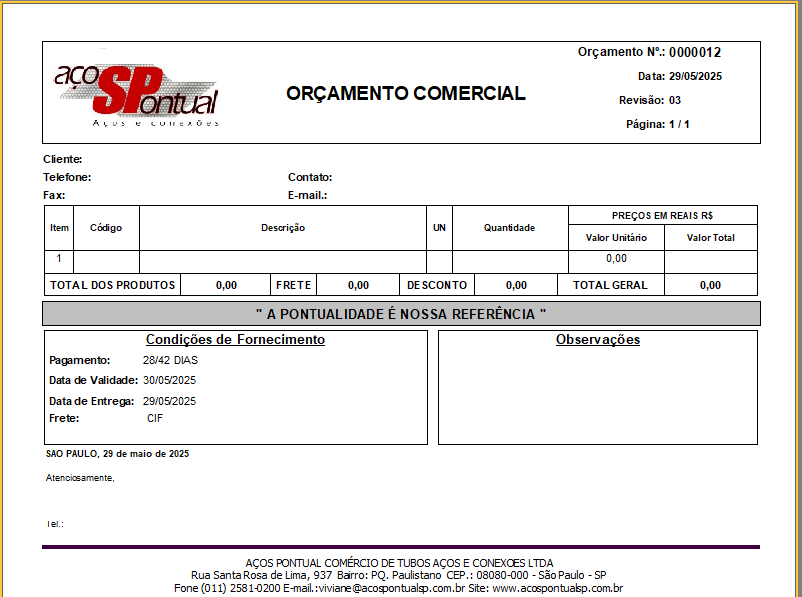
Neste artigo você vai encontrar todas as informações sobre a criação, impressão e controle do orçamento.
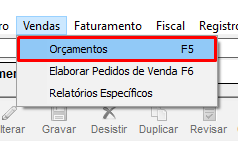
1 – Acessamos o seguinte caminho.
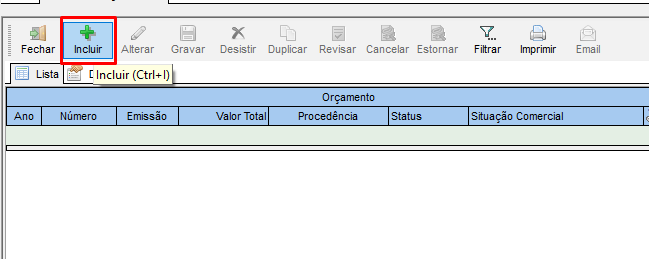
2 – Clicamos em incluir.
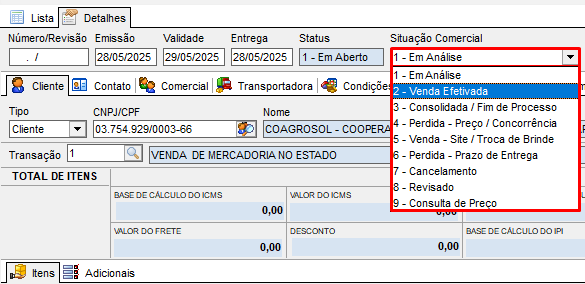
3 – Podemos alterar a situação comercial caso seja necessário.
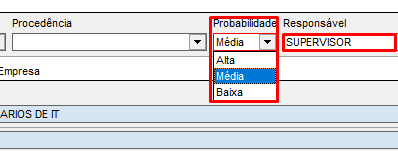
4 – A direita termos a probabilidade e o nome do nosso usuário para identificação.
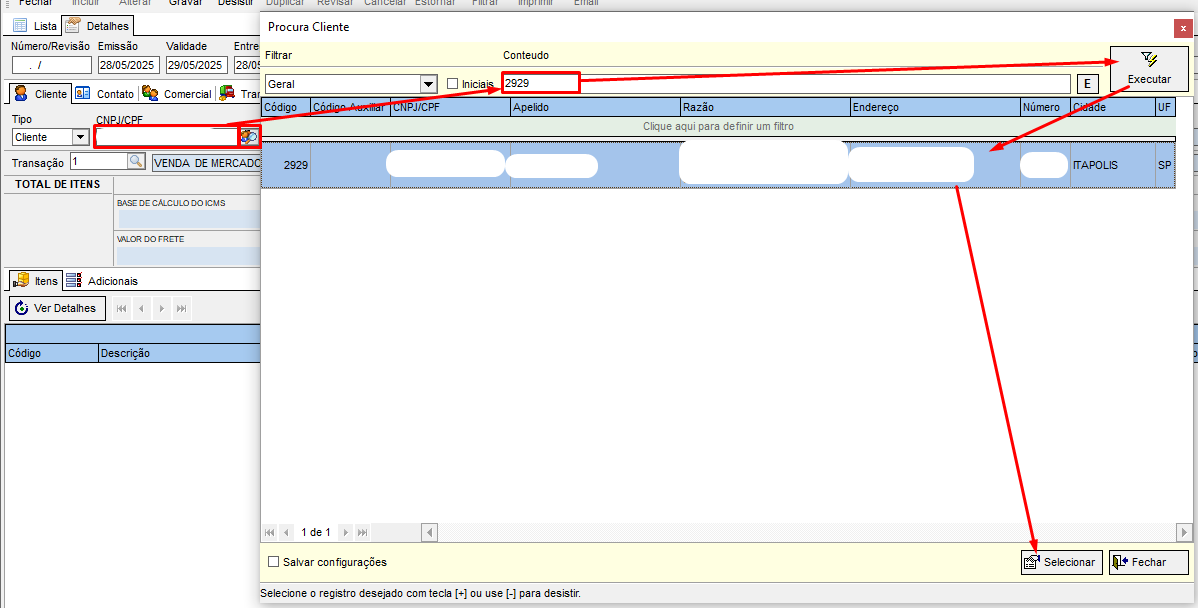
5 – Abaixo vamos escolher nosso cliente, clicamos na lupa ao lado direito do campo e inserimos o código, ou o nome ex: AÇO PONTUAL. Clicamos em executar e selecionamos.
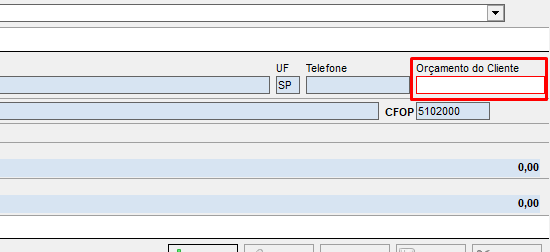
6 – Caso seja necessário pode colocar o orçamento do cliente caso possua.
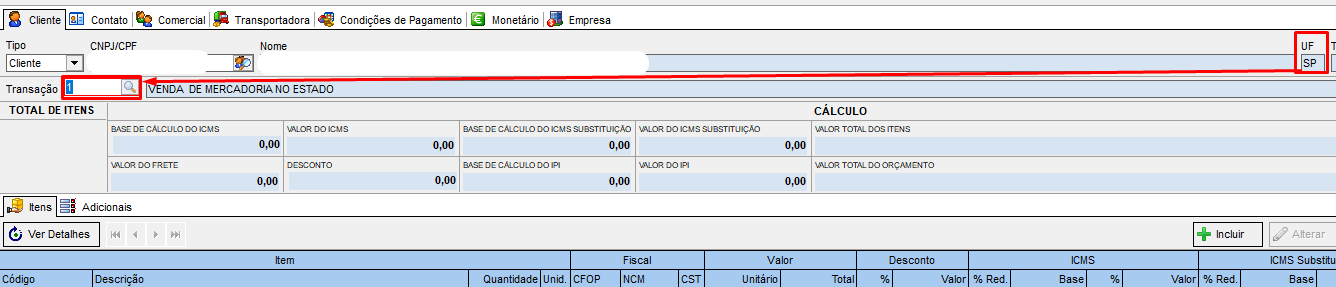
7 – Automaticamente o sistema busca o tipo de transação de acordo com o estado, mas podemos alterar caso necessário.
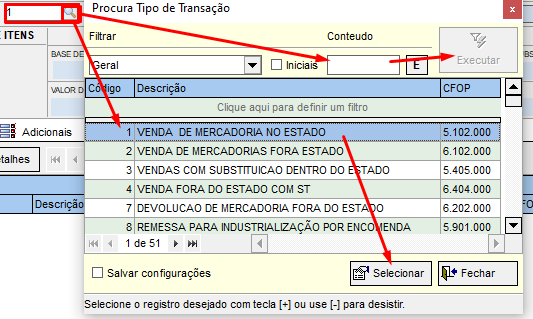
8 – Podemos buscar pelo nome da transação, ou escolher na lista.
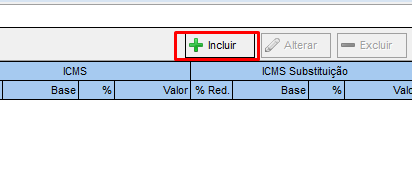
9 – No canto direito inferior terá a opção de incluir um item, clicamos nele.
10 – Vamos inserir o item, clicamos na lupa, pesquisamos por ele e selecionamos.
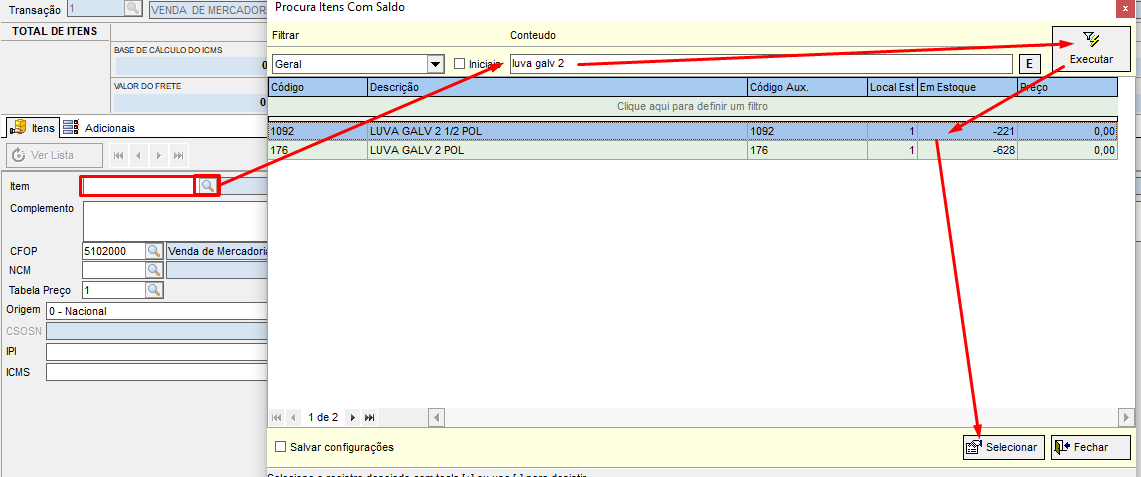
11 – Automaticamente ele puxará algumas informações do produto.
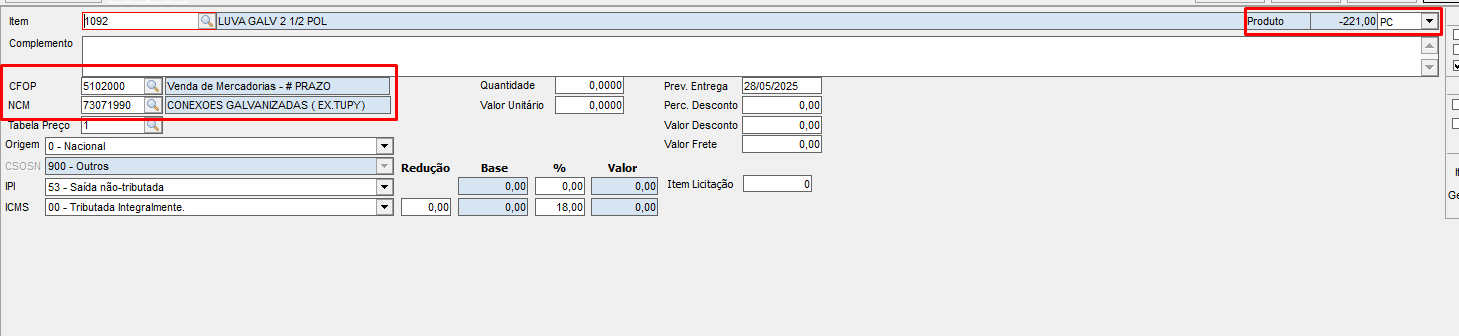
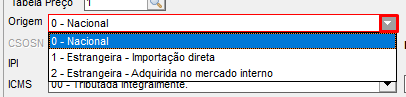
12 – Podemos alterar a origem caso necessário.
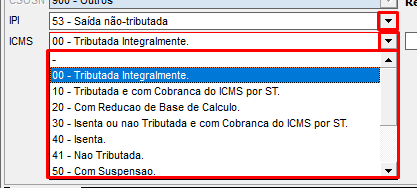
13 – Podemos alterar o IPI e o ICMS.
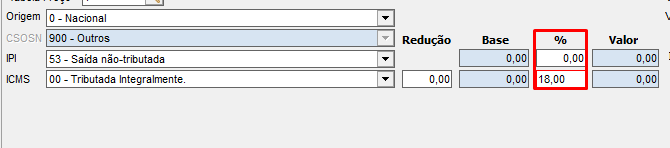
14 – Podemos alterar as % do ICMS e IPI.
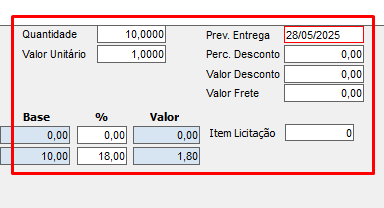
15 – Colocamos a quantidade, valor unitário e os outros campos.
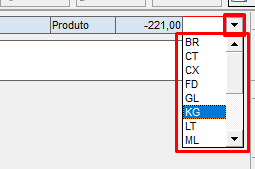
16 – Podemos alterar o tipo do produto, Peça, KG entre outros.
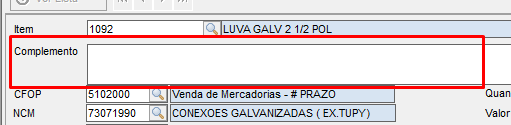
17 – Caso tenha algum complemento, só inserir aqui. Após clicamos em gravar.
18 – Para adicionar outro item: depois de salvarmos o primeiro repetimos os passos novamente.
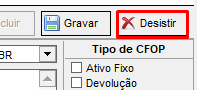
19 – Após adicionarmos os nossos itens e gravar clicamos em desistir.
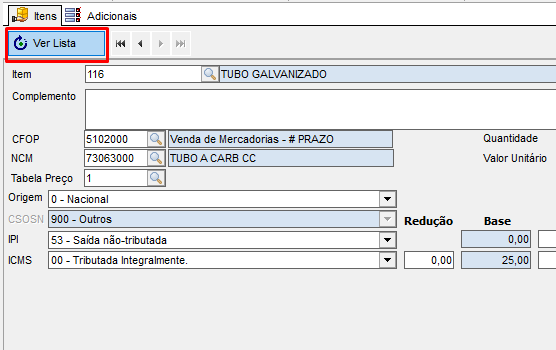
20- Para vermos todos os itens do orçamento clicamos em ver lista.

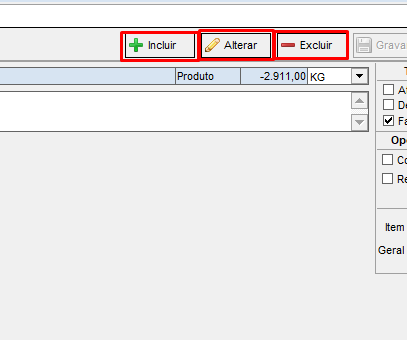
21 – Caso precise podemos adicionar outro, editar ou excluir algum pedido.
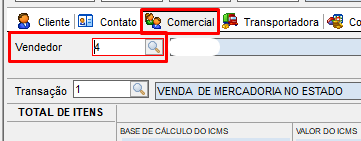
22 – Na aba Comercial podemos alterar o vendedor caso necessário.
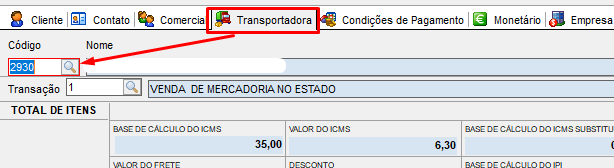
23 – Na aba transportadora podemos trocar o transportador.
24 – Em condições de pagamento podemos alterar a forma de pag, clicando na seta ao lado direito do campo.

25 – Dependendo da forma será habilitado um dos campos, condição ou dias, neles escolheremos a quantidade de dias de pagamento.
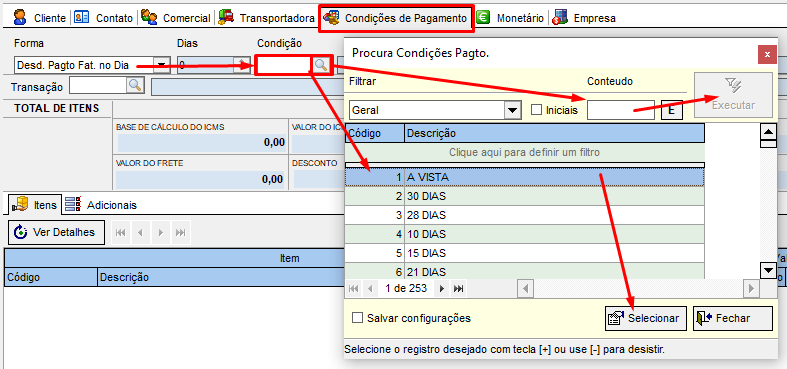
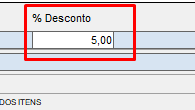
26 – Podemos aplicar uma % de desconto.
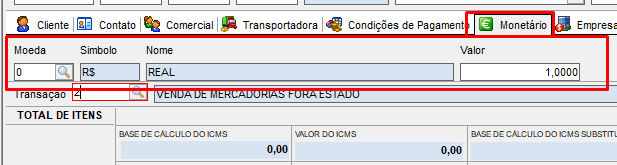
27 – Na aba monetário alteramos qualquer desses campos caso necessário.
28 – Na aba da empresa vamos inserir se é contribuinte do icms, ipi e a % do simples nacional.

29 – Ao salvarmos irmos para lista podemos revisar e cancelar o pedido caso necessário.
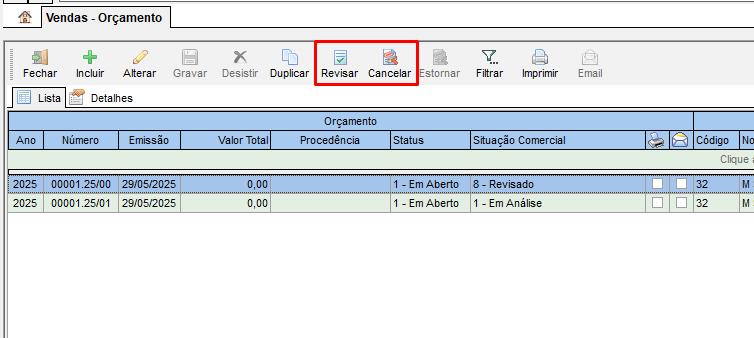
30 – Ao clicar em cancelar irá aparecer o alerta
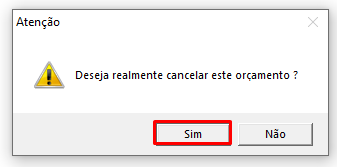
31 – O status agora será alterado para cancelado.

32 – Caso necessite voltar esse orçamento podemos clicar em estornar.
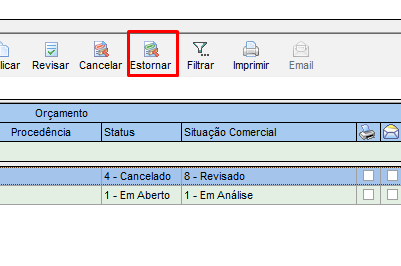
33 – Aparecerá o alerta
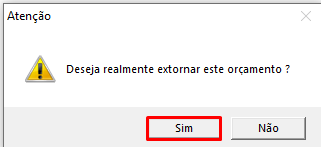
34 – E o status do nosso orçamento alterará para aberto.

35 – Para imprimir clicamos no ícone.
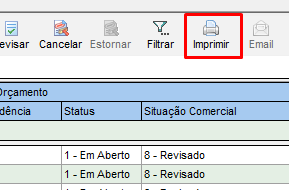
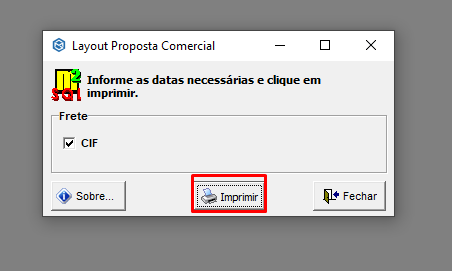
36 – Clicamos em imprimir.